Вовсе не обязательно быть любителем или профессионалом в области фотографии, чтобы держать на своем компьютере сотни или тысячи всевозможных снимков. Для работы с ними могут подойти и простые редакторы, но если вам нужно лишь просмотреть фотографии и совершить простейшие манипуляции, то они ни к чему. С такой задачей легко справится приложение под названием ArcSoft Photo+. Читать далее
Просмотр
Изменение размера сразу нескольких изображений на Mac
Без сомнения, что все пользователи Mac OS X знают о замечательном приложении «Просмотр», которое позволяет открывать практически все файлы. Мало того, мы уже рассказывали в одной из статей, что оказывается можно еще и редактировать изображения.
Читать далее
Как быстро сделать изображение черно-белым в OS X?
Как известно, «Все гениальное просто», и чтобы решить обыденную задачу не обязательно прибегать к сложностям, и сейчас вы в этом сами убедитесь.
Передаём фотографии с iPhone на Mac/PC
Существует несколько способов передачи снимков из фототеки вашего i-смартфона на компьютер. Сегодня мы расскажем (и напомним) о том, как удобнее всего это сделать с помощью соединения по USB-кабелю.
Читать далее
Просмотр: Пакетная конвертация графических файлов
Чтобы преобразовать, например, пачку картинок из формата PNG в JPEG, не нужны никакие дополнительные средства — только программа «Просмотр» (Preview). Откройте в ней сразу все нужные файлы, выделите их на боковой панели и щелкните на одной из миниатюр правой кнопкой мыши. В контекстном меню выберите команду Сохранить копию в папке (Save copy in a folder) и в диалоге, выбрав каталог, укажите формат JPEG и настройте уровень сжатия. Нажав кнопку Выбрать (Choose), подождите, пока «Просмотр» закончит конвертирование.
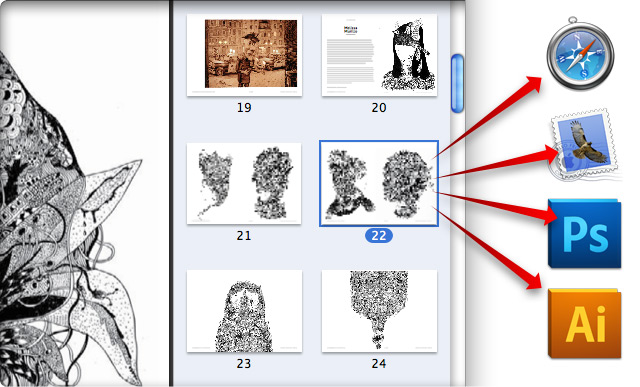
Просмотр: Загрузка PDF-страниц в другие программы
Советец простой, но от этого не менее полезный: возьмите на вооружение, если еще не в курсе. Загрузив многостраничный PDF-документ в утилиту «Просмотр» (Preview), стоит только выбрать одну из страниц и перетащить ее на иконку любой программы, которая поддерживает формат PDF — графический редактор, веб-браузер, другой просмотрщик и т. д. В итоге эта страница загрузится в выбранной вами программе в качестве самостоятельного PDF-файла.
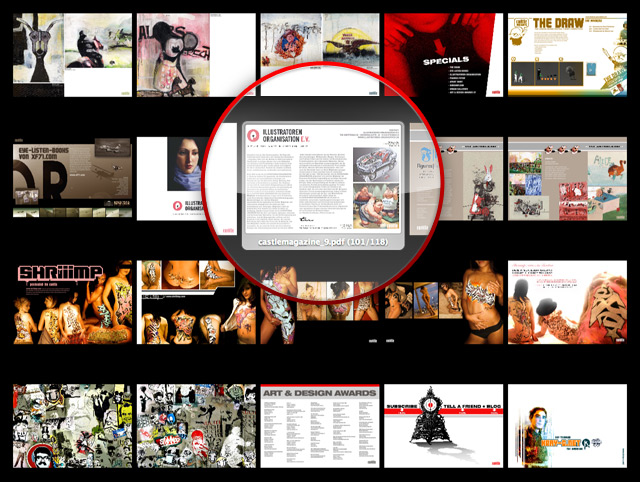
ПростоFACT. Оглавление PDF в полноэкранном режиме
Если вы читаете PDF-файл в программе «Просмотр» в полноэкранном режиме, нажмите на кнопку с четырьмя прямоугольниками, которая находится на всплывающей панели инструментов — в ответ на это «Просмотр» отобразит набор миниатюр страниц всего документа. Нужно лишь выбрать нужную миниатюру (клавишами-стрелками или скроллером мыши) и щелкнуть на ней, чтобы перейти к соответствующей странице.

ПростоFACT. Загрузка в Preview каталогов с графикой
На значок штатной программы-вьюера Mac OS X «Просмотр» (или Preview) можно перетаскивать не только отдельные графические и PDF-файлы, но и целые папки с графикой. Содержащиеся в этих каталогах файлы отобразятся на боковой панели приложения. Помните при этом, что «Просмотр» сканирует и содержимое вложенных папок — если суммарный объем графики велик, придется подождать, пока программа его обработает.


