Любой маковод не даст соврать, что через наушники или недорогую акустику любой Мак (равно как и вообще любой компьютер, в котором не установлена профессиональная звуковая карта) звучит посредственно. Звук плоский и сухой, басы практически отсутствуют — сплошное расстройство. И даже если в какой-нибудь программе имеется свой эквалайзер, он не спасет ситуацию — нужно средство порадикальнее. Например, программный DSP-процессор Hear.
Вся прелесть Hear заключается в том, что он работает на уровне системы. Многие из вас наверняка помнять плагин для iTunes Volume Logic, который чудесным образом вытягивал сочные приятные басы, да и вообще заметно преображал звучание любимых треков даже в бюджетных наушниках. Однако у Volume Logic было два недостатка: во-первых, он работал только как плагин к iTunes (под Windows он работал еще с Winamp), а во-вторых, больше его не выпускают (разработчик счел этот проект неперспективным).
По моему скромному мнению, Hear — для маковода наиболее лучшая замена Volume Logic, которая, как я уже сказал, работает не для конкретной программы, а для всех запущенных программ скопом. Будь то iTunes, QuickTime Player, VLC, Safari с запущенным Flash-сайтом или роликом YouTube, какая угодно игрушка, мессенджер — звуковой поток, генерируемый каждым приложением Mac OS X, обрабатывается в Hear, прежде чем попадет на аудиовыход.
Разумеется, этот плагин разрабатывался не для звукорежиссеров и мастеров по шумовым эффектам. Так что если вы профессионально работаете со звуком, Hear вам противопоказан. Тем же маководам, чья работа со звуком заключается сугубо в его прослушивании через недорогую акустику (которая, тем не менее, способна на большее, чем стандартно выдает звуковая карта Мака), настоятельно рекомендую присмотреться к этой программе.
Общие настройки
Демон Hear, понятное дело, постоянно находится в памяти компьютера. Настройка же параметров обработки звуковых потоков происходит в одноименной программе, которая с первого взгляда удивляет богатством своего инструментария. В окне Hear расположено целых 13 вкладок, но в большинстве случаев вам понадобятся только первые три из них, которые предусмотрительно выделены более темным цветом.
На первой вкладке можно задать общую настройку звука — вытянуть басы, убрать искажение звука при зашкаливании, придать звучанию объемность (имитация звука в помещении определенного объема), задать общий уровень звука (очень полезно, когда хочется выжать побольше басов и при этом убрать хрипение низких частот). Здесь же можно задать очередность наложения на выходной аудиопоток спецэффектов, которые на первой вкладке параметров Hear только включаются, а их настройка происходит в других вкладках.
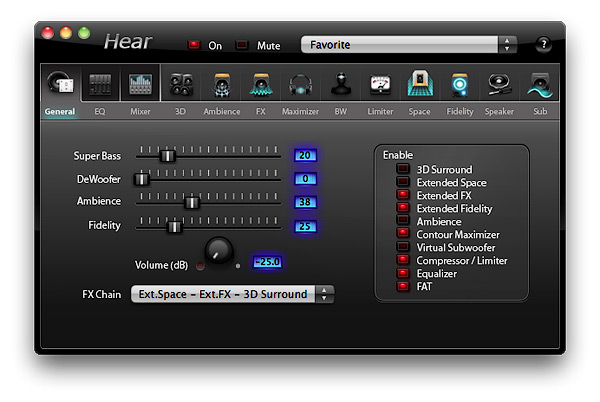
На вкладке общих настроек можно задать общее звучание Hear и включить дополнительные модули обработки звука, параметры которых находятся на других вкладках.
Более тонко звук Мака настраивается эквалайзером на второй вкладке Hear, полосность которого регулируется. Стандартное число полос можно изменять от 10 до 96, которое можно увеличить вплоть до 256. Впрочем, дальше 16 лично я не пошел — не было смысла. Вместо набора ползунков эквалайзер можно отобразить в виде кривой. Здесь же дублируется регулятор общего уровня звука.
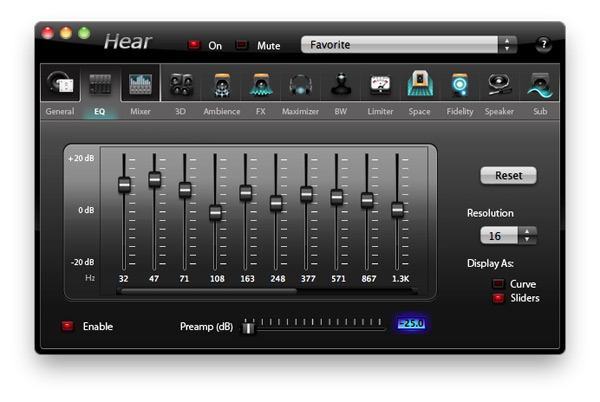
Тонкая настройка параметров выходного аудиопотока происходит на вкладке эквалайзера, полосность которого может варьироваться от 10 до 256.
Третья вкладка позволяет регулировать уровень аудиосигнала отдельно по каждому звучащему в данный момент приложению. Хотите сделать громче звук в Safari, при этом оставив Adium в состоянии «полушепота» — эта вкладка как раз для таких манипуляций. Здесь же можно для конкретного приложения можно отключить обработку исходящего звукового потока, направив его прямо на аудиовыход компьютера.

На этой вкладке для каждого звучащего приложения можно задать отдельно уровень звука или исключить из обработки, подавая исходный звуковой поток на аудиовыход.
Спецэффекты
Остальные 10 вкладок в окне Hear касаются того или иного звукового эффекта, который теоретически призван не столько улучшить звук, сколько сделать его более «интересным». Например, параметры 3D расширят стереобазу — иначе говоря, создадут эффект того, как если бы вы расставили колонки шире. На вкладке Ambience регулируется имитация звука в помещении с учетом отражения его от стен — так можно преобразовать звук, как если бы он звучал, скажем в большом зале, а не в маленькой комнате.
Вкладка FX отвечает за работу принудительного преобразования звука в Surround Stereo, а набор параметров Maximizer отвечает за настройку нижнего и верхнего контуров кривой колокола (на человеческом языке это значит, что здесь вы сможете дополнительно подтянуть верхние и нижние частоты).
На вкладке BW (Brainwave Synthesizer) задается модуляция звука для расслабления, медитации, концентрации и т. д. Если вы знаете о синхронизации мозговых волн (brainwave synchronization), вам будет ясно, о чем идет речь. Вкладка Limiter задает порог и уровень сжатия выходного звука — на практике это значит, что Hear может динамически занижать уровень выходного аудиосигнала в соответствии с заданным вами порогом громкости.
Переключатель на вкладке Space задает эмуляцию трехмерного звучания, что теоретически должно создавать эффект наличия сзади вас дополнительной пары динамиков, при том что у вас остаются всего два фронтальных источника звука. Вкладка Fidelity призвана восстанавливать звук, поврежденный при записи. Это значит, что имеющимися здесь ползунками можно вытянуть некоторые нюансы звучания и придать звуку «цвет» — «теплый» или «холодный».
Скорректировать звучание самих колонок (или наушников) призвана вкладка Speaker. Теоретически здесь можно скорректировать параметры выходного сигнала, чтобы устранить искажения на низких и средних частотах, убрать лишнюю вибрацию. Встроенный инвертор призван исправить звучание на неправильно подключенных колонках (хотя лучше все-таки их переподключить).
Виртуальный же сабвуфер (вкладка Sub), при аккуратном его использовании, может добавить басов, которые не удалось выжать из акустики посредством эквалайзера. Если колонки или наушники имеют «запас прочности», виртуальный саб заметно насытит звук басами, но не увлекайтесь, чтобы низкие не загрушили остальную часть звукового диапазона.
Быстрая настройка
Как и в традиционном эквалайзере iTunes, настройки Hear тоже можно сохранять в виде «пресетов». Причем, Hear свои преднастройки еще и каталогизирует, имея на подхвате 7 категорий (включая корневую). В любой момент можно переключиться на другой набор настроек двумя щелчками мыши, что при таком обилии параметров обработки звука, согласитесь, очень удобно.
Недостатки
Минусов у Hear немного, главный из которых — отсутствие поддержки 64-разрядных приложений. Звук из этих программ не будет проходить обработку в Hear, пока вы не запустите их в 32-битном режиме. Но и в этом случае бывает, что приложения «слетают». И тогда приходится в принудительном режиме вырубать демон Hear через Activity Monitor и запускать его посредством запуска приложения Hear.
В остальном же я не заметил каких-либо ощутимых недостатков, которые портили бы впечатление от выполнения основной задачи программы — улучшать звук Мака :).
Общая информация о программе
Разработчик: Joe Soft
Веб-сайт: www.joesoft.com
Стоимость: 49,95 $ (на сайте)
Системные требования: процессор PowerPC или Intel, операционная система Mac OS X 10.4+, 10 МБ дискового пространства.
+ очень широкий набор настроек
+ хорошее качество обработки звука на бюджетной акустике
+ сохранение настроек в пресетах
– не поддерживает обработку звука в 64-разрядных приложениях


 Загрузка...