В Mac OS X есть отличные средства для работы с открытыми окнами программ — Expose. Он хорош, но при этом никто не мешает воспользоваться альтернативными методами. Особенно это будет актуально для тех, кто только пересаживается на Mac OS с «форточек» и никак не может привыкнуть к остутствию панели задач. А она есть у меня! Причем «фантастическая».
Речь пойдет об утилите Fantastik. Не зря, ох не зря она получила столь звучное название. Панелька очень непростая, замечательная такая панелька я бы сказал. Устанавливается она как панель настроек, при этом можно выделить отдельный ярлык в Dock, с помощью которого затем запускать Fantastik и менять его настройки. Впрочем, перейдем к делу. Вот так выглядит эта самая панель в действии.

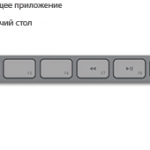
После установки приложение создает свою панель под Menu Bar. Дизайн у нее вполне Mac-style, она не напрягает своим присутствием. Тем более, что есть возможность включения автоматического скрытия ее с экрана. А можно и вовсе убрать ее в правую или левую часть дисплея, останется только маленький квадратик. Для этого нужно кликнуть по одной из иконок на концах панели и она спрячется в соответствующую сторону после чего будет выглядеть вот так.

Теперь перейдем непосредственно к содержанию панели. Слева направо, у нас располагаются сначала пиктограммы приложений, которые в данный момент открыты но не имеют открытых окон либо их окна свернуты. Затем идут приложения с открытыми окнами, каждое окно отображается отдельным пунктом, в синих кружках видим количество окон/табов. Если кликнуть по иконке приложения можно свернуть/развернуть все окна программы. А если навести на заголовок онка — развернется риалтайм превью. Таким образом легко выбрать сразу нужное окно, не мельтеша между ними и не вчитываясь в заголовки. Красиво и изящно как по мне. Работает приложение быстро, превьюшки сворачиваются/разворачиваются практически мгновенно.

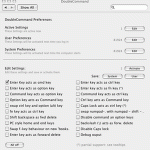
Теперь перейдем к настройкам. Здесь вы можете установить автозапуск приложения при старте системы, стоит ли показывать панель на всех спейсах или нет, а также выбрать как именно прятать панель автоматически, например я себе сделал «вверх». Также вы можете настроить приложения, которые не будут подхватываться утилитой Fantastic, приложения, при запуске которых панель будет автоматически прятаться и приложения, при запуске которых будет включаться auto-hide. Кроме того, вы можете настроить внешний вид панели как вам угодно, цвета, размеры иконок, превьюшек, шрифты etc.
В общем и целом — крайне интересная штука, рекомендую попробовать. Демо-версия 15 дней, стоимость лицензии — $9.99. Цена вроде как более чем адекватная.


 Загрузка...